
Апгрейд Макбука: как модернизировать старый Macbook
Апгрейд Макбука: как модернизировать старый Macbook
MacBook Pro Retina
Апгрейд макбук про с дисплеем Retina имеет строгие ограничения по сравнению с более старыми моделями. Все модели MacBook Pro Retina с 2012 по 2015 год оснащены припаянной оперативной памятью, которую невозможно заменить или увеличить.
Возможности модернизации MacBook Pro Retina 2012-2015:
- SSD накопитель – единственный компонент, доступный для замены через специальные адаптеры
- Аккумуляторная батарея – крайне сложная замена, требующая полной разборки
- Оперативная память – не подлежит апгрейду, припаяна к материнской плате
MacBook Pro Retina используют проприетарные разъёмы для накопителей. Ранние модели 2012 года работают с SATA-интерфейсом, поздние версии 2013-2015 годов поддерживают PCIe. Специализированные производители выпускают совместимые SSD с правильными разъёмами.
Апгрейд накопителя в MacBook Pro Retina обеспечивает существенный прирост производительности. Скорость чтения современных PCIe SSD достигает 1500-3000 МБ/с против 500 МБ/с у SATA-дисков.
Важно понимать: последние MacBook Pro с возможностью апгрейда оперативной памяти выпускались в 2012 году без Retina-дисплея. Эти модели поддерживают до 16 ГБ оперативной памяти вместо официальных 8 ГБ.
MacBook Air
Апгрейд MacBook Air ограничен заменой накопителя батареи. Эйр никогда не имел возможности увеличения оперативной памяти – все модели с 2008 года оснащены припаянной RAM на материнской плате.
Реальные возможности апгрейда для MacBook Air 2010-2017:
- Замена SSD накопителя на более быстрый или объёмный диск
- Установка батареи при снижении автономности работы
- Использование внешних решений для расширения функциональности
MacBook Air 2010-2017 годов поддерживают замену накопителя через проприетарные разъёмы. Производители предлагают совместимые SSD или адаптеры для установки стандартных м2 дисков с NVMe-интерфейсом.
Апгрейд батареи в MacBook Air выполняется относительно просто благодаря винтовому креплению без клеевых соединений. Новая батарея восстанавливает заявленную автономность 10-12 часов работы.
Модели MacBook Air 2018 года выпуска получили полностью припаянные накопители, что исключает возможность апгрейда хранилища. При покупке подержанного макбука Air следует выбирать конфигурацию с максимальным объёмом встроенной памяти.
Какой накопитель выбрать
Выбор правильного накопителя зависит от модели макбука его технических характеристик. Современные SSD предлагают различные интерфейсы подключения с разной производительностью.
Типы накопителей для апгрейда старых MacBook:
- Проприетарные SSD – оригинальные диски от специализированных производителей
- SATA SSD – для моделей 2010-2012 годов с соответствующим интерфейсом
- PCIe SSD – высокоскоростные накопители для MacBook 2013-2015 годов
- Адаптеры М2 – переходники для установки стандартных NVMe дисков
М2 накопители требуют совместимых адаптеров специфических для каждого поколения макбуков. Не все М2 диски работают корректно даже при правильном подключении из-за особенностей контроллеров.
Объём накопителя выбирается согласно потребностям пользователя. Для базовых задач достаточно 256 ГБ, профессиональная работа требует 512 ГБ или больше дискового пространства.
Скорость чтения/записи влияет на отзывчивость системы:
- SATA III: 500-600 МБ/с
- PCIe 2.0: 700-1000 МБ/с
- PCIe 3.0: 1300-3000 МБ/с
Апгрейд накопителя должен учитывать точную модель MacBook и его год выпуска. Ошибка в выборе комплектующих сделает установку невозможной.
Качественные производители предлагают накопители с длительной гарантией проверенной совместимостью. Дешёвые решения могут работать нестабильно или полностью несовместимы с macOS.
Как заменить SSD
Замена SSD требует технических навыков аккуратности при работе с миниатюрными компонентами. Апгрейд накопителя включает несколько критически важных этапов подготовки.
Обязательная подготовка к апгрейду:
- Создание полной резервной копии данных
- Загрузка установочного образа macOS для чистой установки
- Приобретение специализированных отвёрток для MacBook
- Организация антистатической защиты рабочего места
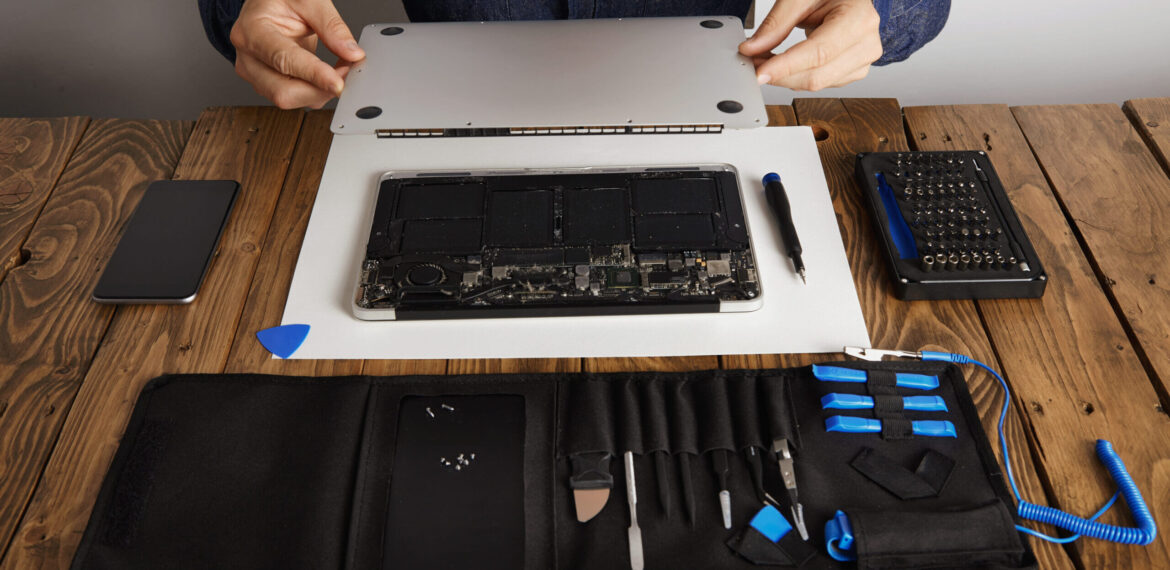
Разборка макбука начинается с полного отключения устройства от электропитания. Аккумулятор обязательно отсоединяется первым для предотвращения короткого замыкания электроники.
Винты корпуса MacBook имеют разную длину расположение. Использование магнитного коврика с разметкой поможет избежать потери крепежа при сборке.
Старый накопитель аккуратно извлекается из проприетарного разъёма. Новый SSD или адаптер с м2 диском устанавливается в аналогичном положении с соблюдением правильной ориентации контактов.
Апгрейд завершается сборкой в обратной последовательности с проверкой надёжности всех соединений. Первый запуск может занять дополнительное время для инициализации нового накопителя.
Установка macOS выполняется с загрузочного носителя или через интернет-восстановление. Данные восстанавливаются из резервной копии Time Machine после успешной установки операционной системы.
Апгрейд макбука через замену накопителя даёт заметное улучшение производительности. Старое устройство получает скорость работы современного компьютера без покупки новой техники. Самостоятельный апгрейд подходит пользователям с опытом ремонта электроники. Неправильная разборка может повредить тонкие шлейфы или разъёмы макбука.
Апгрейд в сервисном центре гарантирует профессиональное выполнение работ. Специалисты проведут диагностику совместимости компонентов подберут оптимальный накопитель.
Стоимость апгрейда складывается из цены накопителя и работы по установке. Качественная модернизация окупается продлением срока службы устройства на 3-5 лет.
Апгрейд старого MacBook остаётся разумной альтернативой покупке нового компьютера. Грамотная модернизация совместимых моделей значительно улучшает пользовательский опыт при ограниченном бюджете.
Нужна помощь с модернизацией вашего MacBook? Обратитесь в MyAppleCare. Наши специалисты проведут диагностику, подберут совместимые компоненты выполнят профессиональный апгрейд с гарантией качества. Звоните прямо сейчас получите консультацию по модернизации вашего устройства!